ChatPPT产品与官网资讯博客站-官方资讯与动态
←返回首页
AI智能眼镜NoteShow使用指南:安装、连接与功能详解
ChatPPT产品与官网资讯博客站-官方资讯与动态文章新手入门

AI智能眼镜NoteShow使用指南:安装、连接与功能详解

AI Smart Glasses NoteShow User Guide: Installation, Connection, and Features

#AI smart glasses#AI智能眼镜#multi-device sync#NoteShow#PPT presentation#PPT演示#user guide#使用指南#多端同步#演讲辅助#语音控制#题词
发布时间: 2026年3月22日4 分钟阅读1768 字3787 浏览531 点赞
1. 安装App1.1 手机端安装1.2 安装眼镜端2. 连接PPT3. 功能体验3.1 智能题词(题词+翻页)3.2 多端同步3.3 语音遥控/翻页3.4 手机同步(绑定AI眼镜端)3.5 手机遥控4. 更多设置4.1 高级题词设置4.2 演讲记录保存与同步连接PPT4.3 多端提示

内容目录

1. 安装App1.1 手机端安装1.2 安装眼镜端2. 连接PPT3. 功能体验3.1 智能题词(题词+翻页)3.2 多端同步3.3 语音遥控/翻页3.4 手机同步(绑定AI眼镜端)3.5 手机遥控4. 更多设置4.1 高级题词设置4.2 演讲记录保存与同步连接PPT4.3 多端提示
"
"

本文详细介绍NoteShow在AI智能眼镜上的安装、PPT连接及智能题词、多端同步、语音遥控等核心功能,帮助用户快速上手。

This guide covers NoteShow installation on AI smart glasses, PPT connection, and core features like smart teleprompter, multi-device sync, and voice control.

📌 AI智能眼镜NoteShow【使用指南】

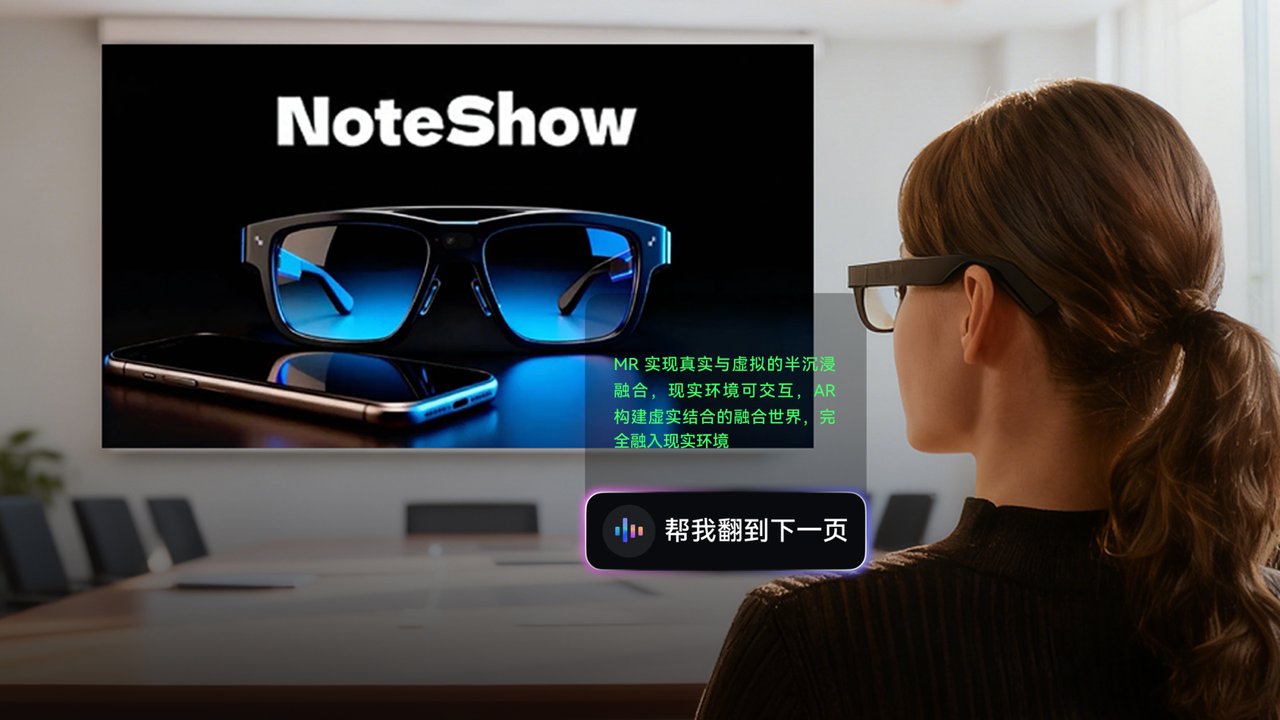
NoteShow是基于AI智能眼镜下的协同演示产品,可以辅助您进行AI互动演讲、AI题词、AI演讲练习等多个PPT展示场景下需求。目前已经支持主流AI智能眼镜(包括雷鸟X2、雷鸟X3等产品),可以实现在AI+AR眼镜应用上的无缝演示与办公,为了进一步提升PPT演讲体验下的AI演示体验。
1. 安装App

1.1 手机端安装

如果你是通过手机进行题词体验,则需要安装手机App,如不需可跳过。

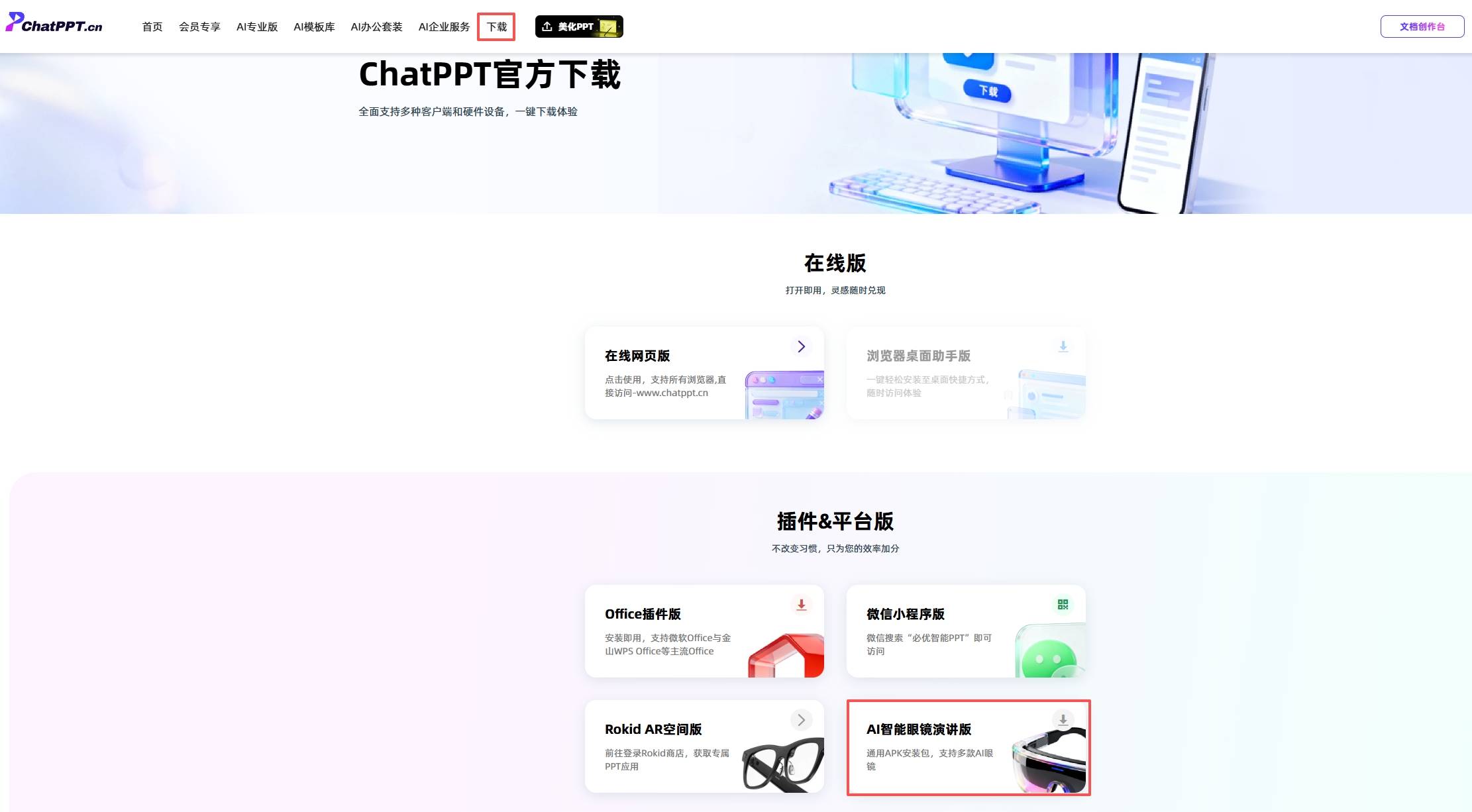
🎹 核心流程:访问"官网" -> 进入“下载”中心 ->“插件&平台版” -> AI智能眼镜演讲版(Note Show)

  • 进入ChatPPT下载页面:https://www.chatppt.cn
  • 下载apk安装包后,直接发送到手机端进行手机安装
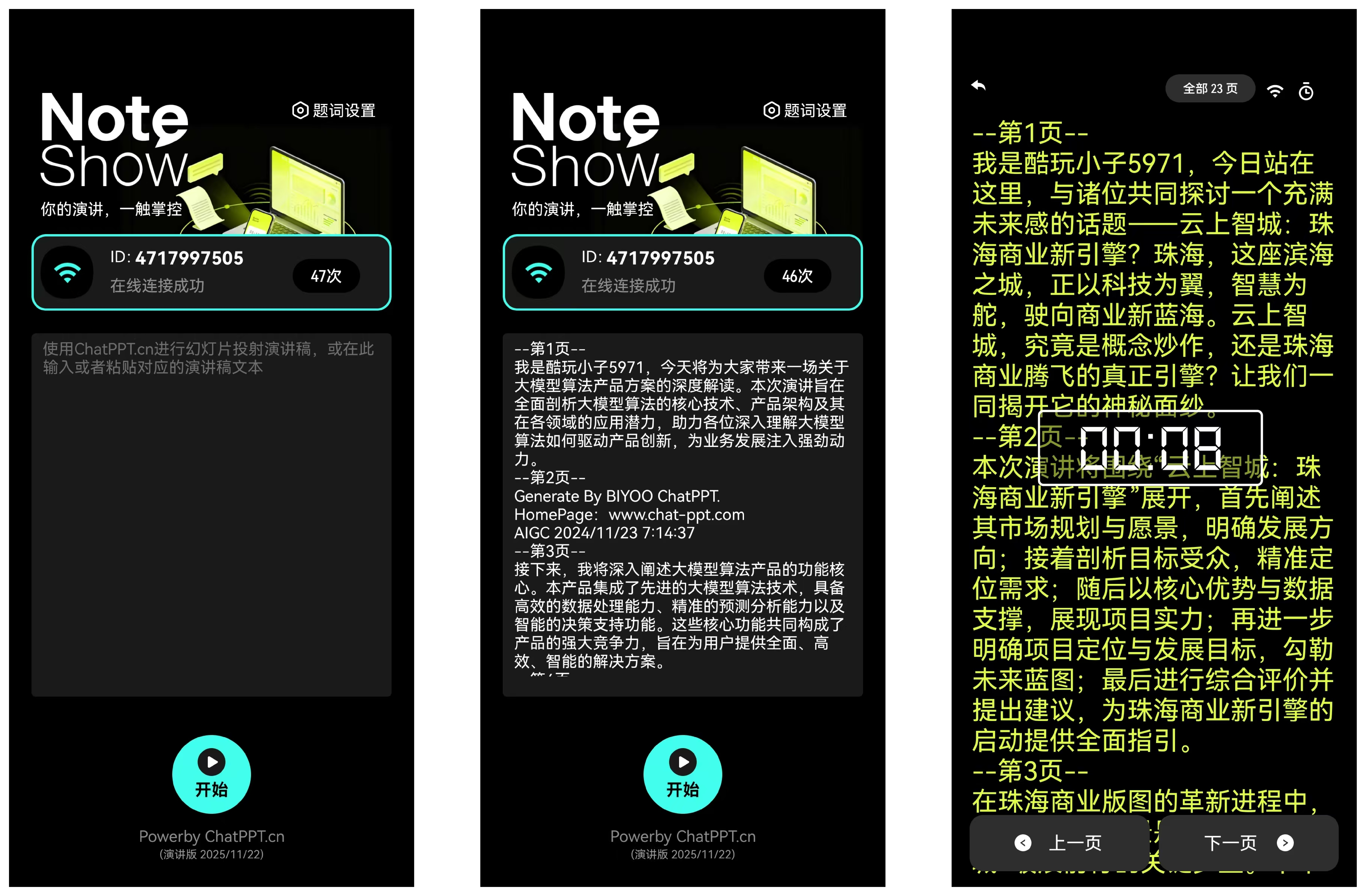
  • 安装成功后,即可启动收集App。(特别注意:首次进入是没有演讲稿的,可以使用ChatPPT.cn进行幻灯片投射演讲稿,也可以输入或粘贴自己的演讲稿,点击下方的【开始】即可进入演讲状态)
  • 启动后的ID,即为设备唯一ID。

1.2 安装眼镜端

如需要通过AI智能眼镜端进行体验,则需要通过对应AI智能眼镜App商店进行安装,如雷鸟Rayneo的商店,选择“NoteShow"进行体验安装。

  • 安装后,你将获得此设备的专属设备码(“唯一连接码”将是进行PPT投射核心ID)

2. 连接PPT

即通过ChatPPT和NoteShow进行互联使用。 连接流程:

🏖️ 访问ChatPPT -> 打开或者生成PPT -> 点击“演讲备注” -> 在“AI/AR智能眼镜”填入“眼镜端”连接码 -> 点击“发送”即完成投射服务。
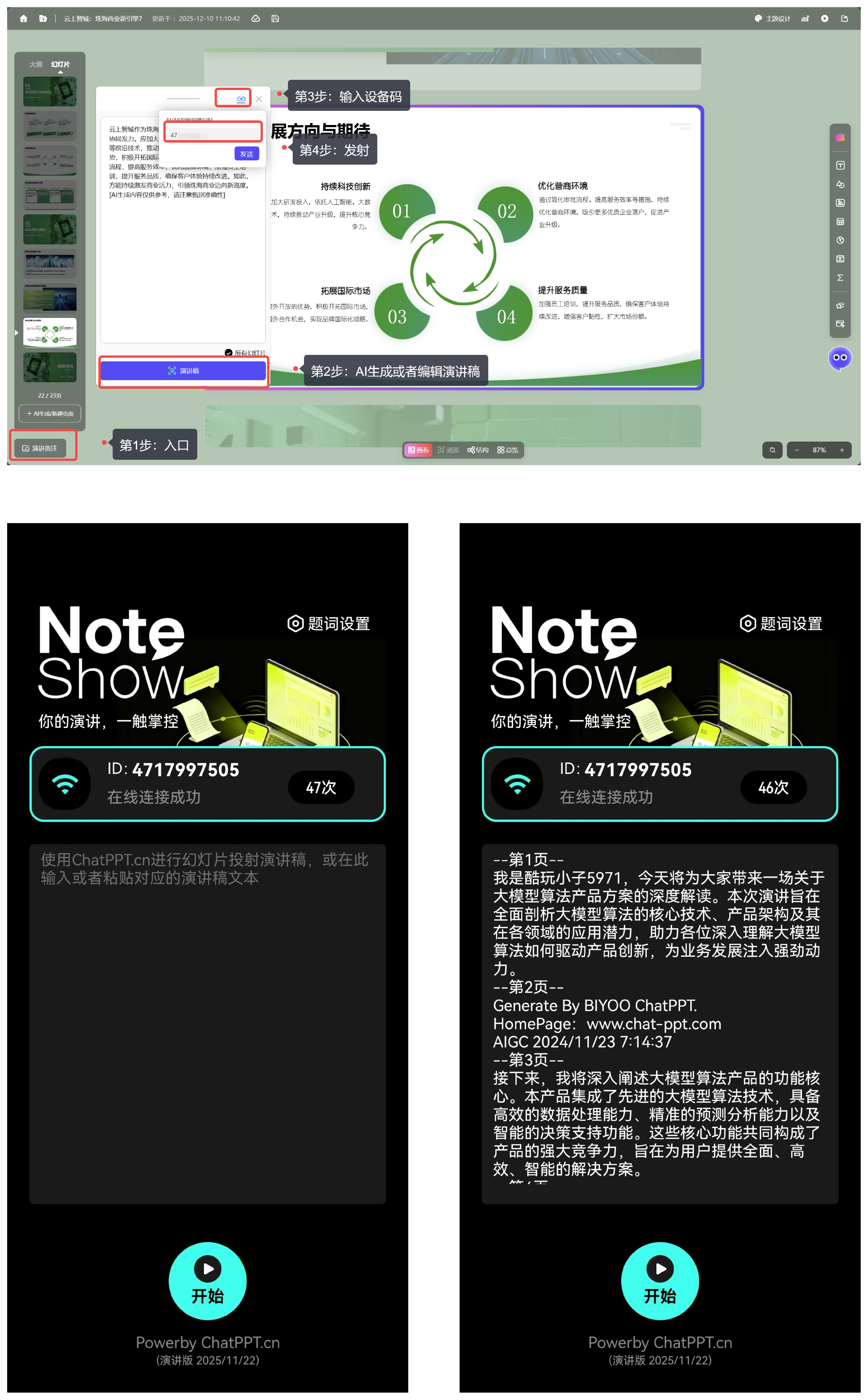
连接成功后,点击开始进入题词状态,你将在App或AI眼镜端可以直接体验。
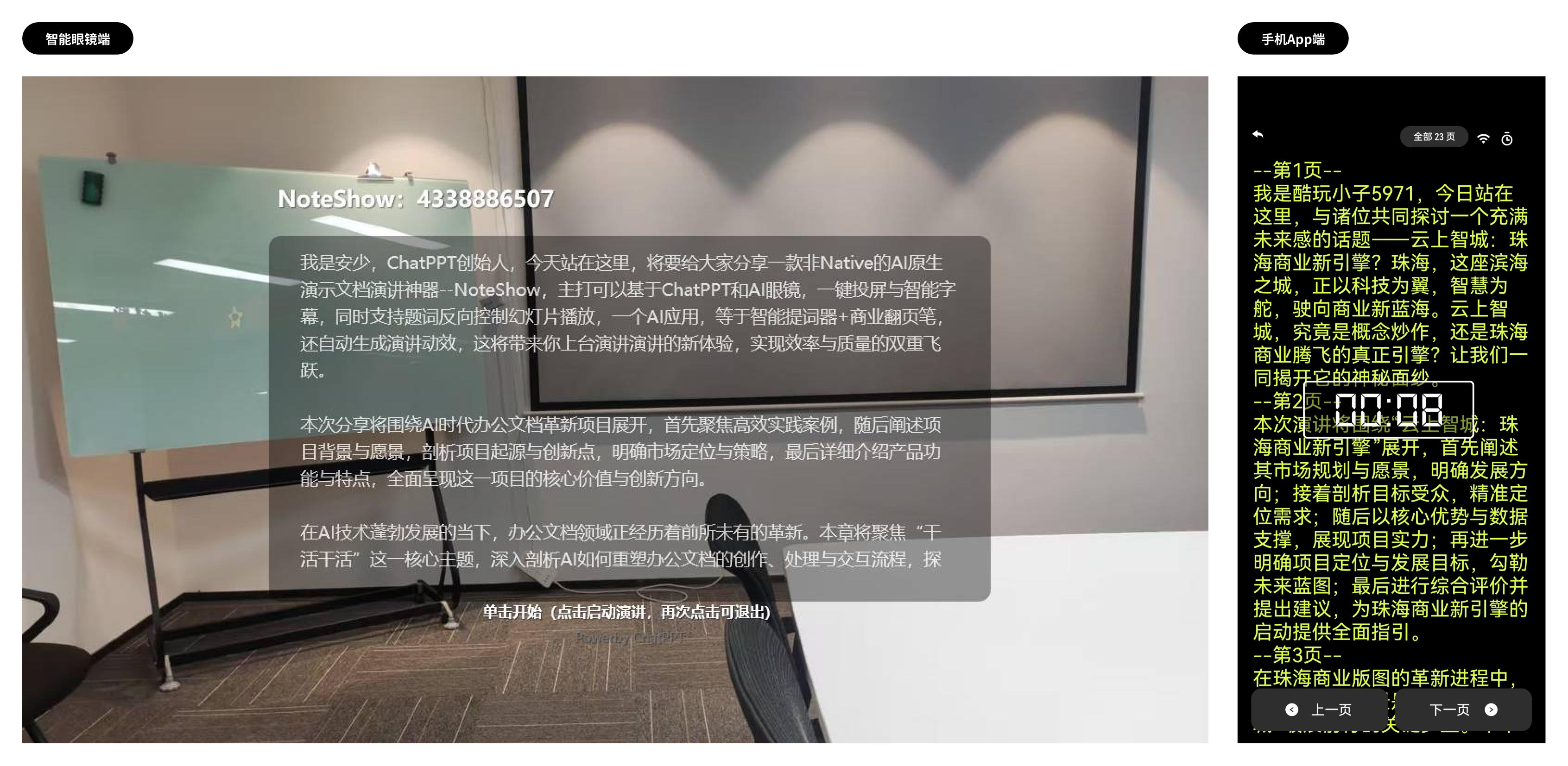
这时【PPT文件+AI眼镜+手机Note Show实现了三端统一与联动】

3. 功能体验

3.1 智能题词(题词+翻页)

  • 第1步:需要将ChatPPT的演讲稿内容投射与关联AI眼镜或者手机App。
  • 第2步:ChatPPT进入放映状态
  • 第3步:智能眼镜端进入题词(雷鸟Reyneo为“单击”进入)状态
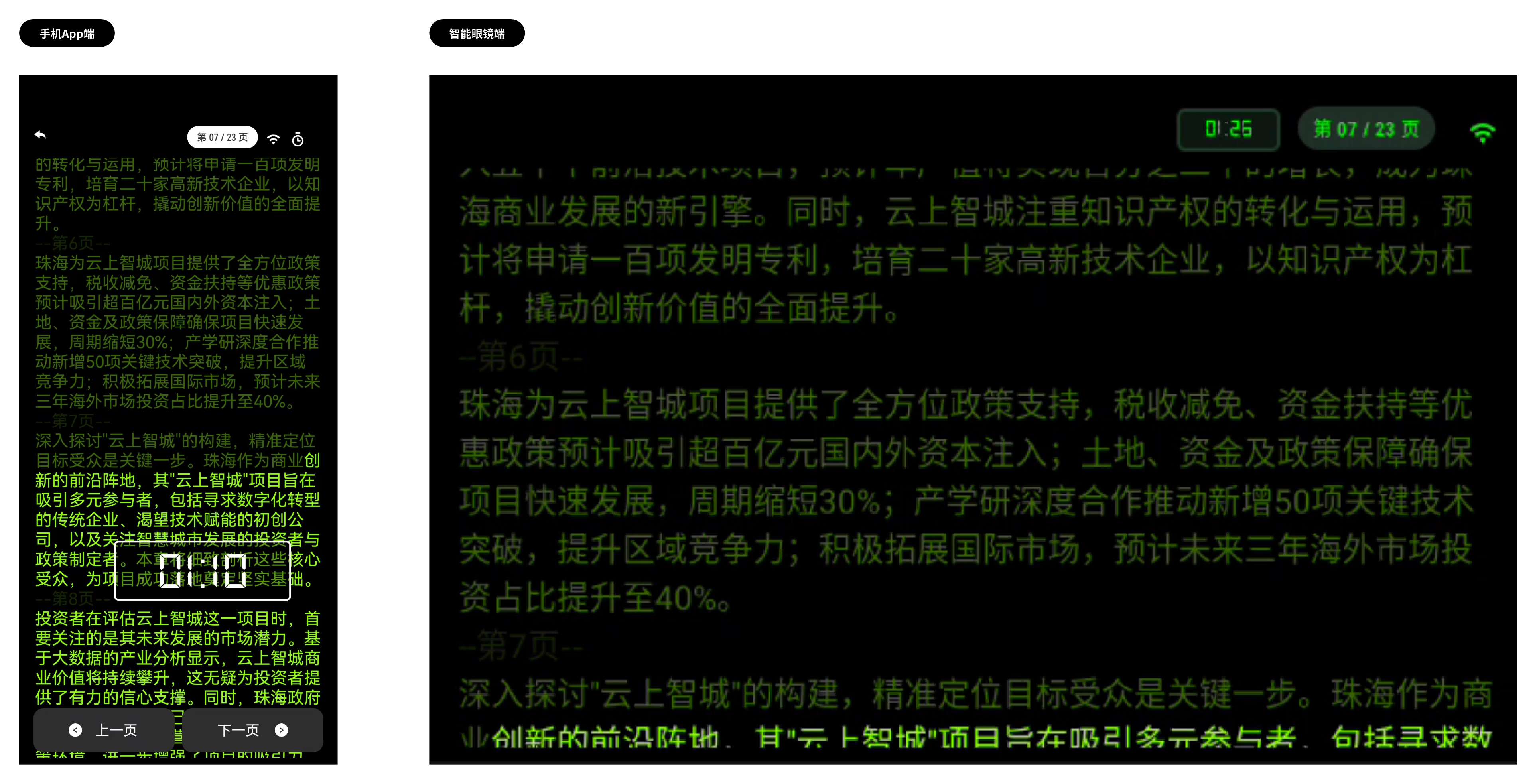
  • 第4步:开始进行语音演讲,将会进行自动进行题词滚动。
  • 第5步:如果题词内容遇到下一页文案时候,将会反向控制幻灯片,自动进行切换页面。
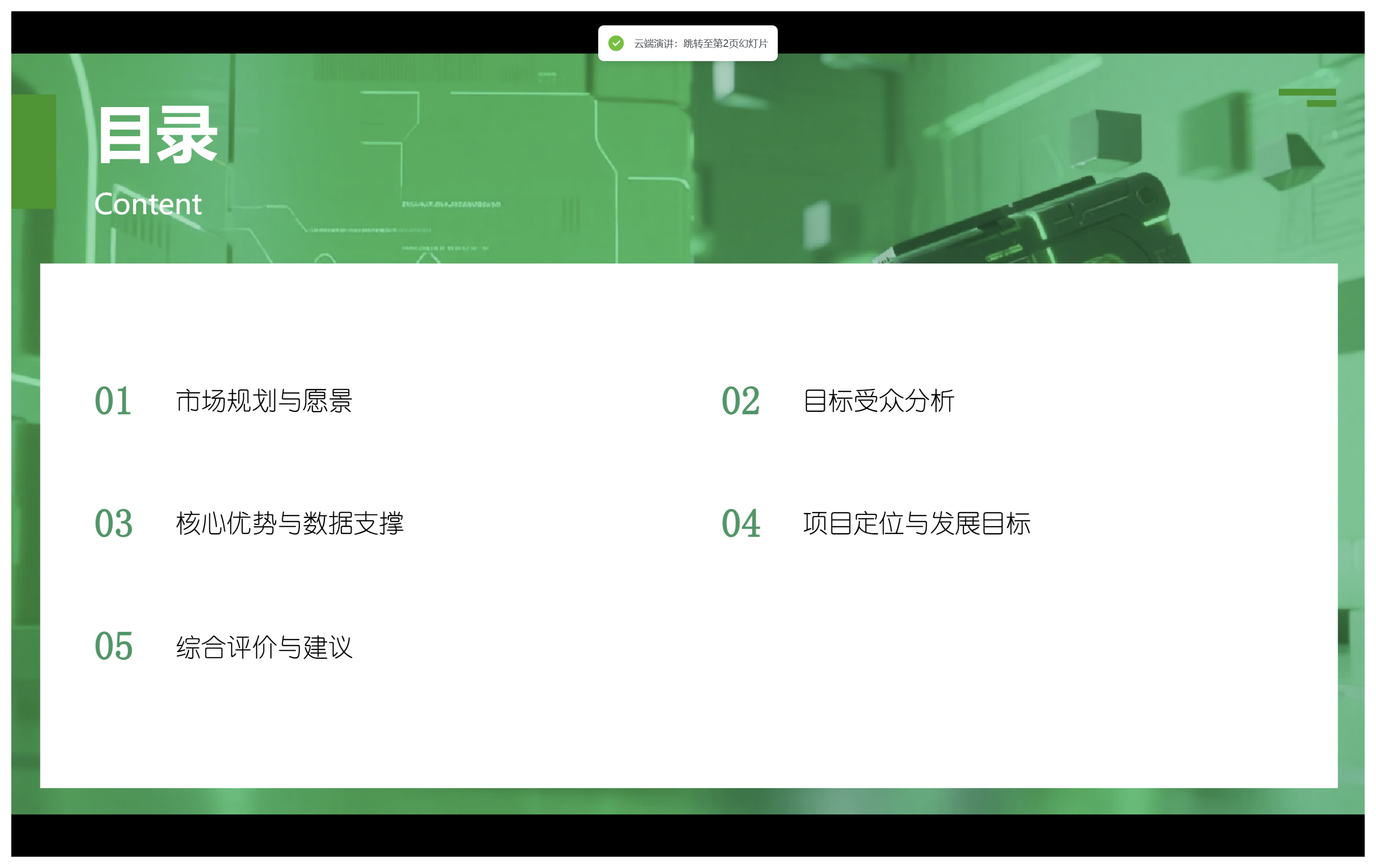
3.2 多端同步

⛱️ 双向三端同步:手机端、眼镜端、幻灯片端

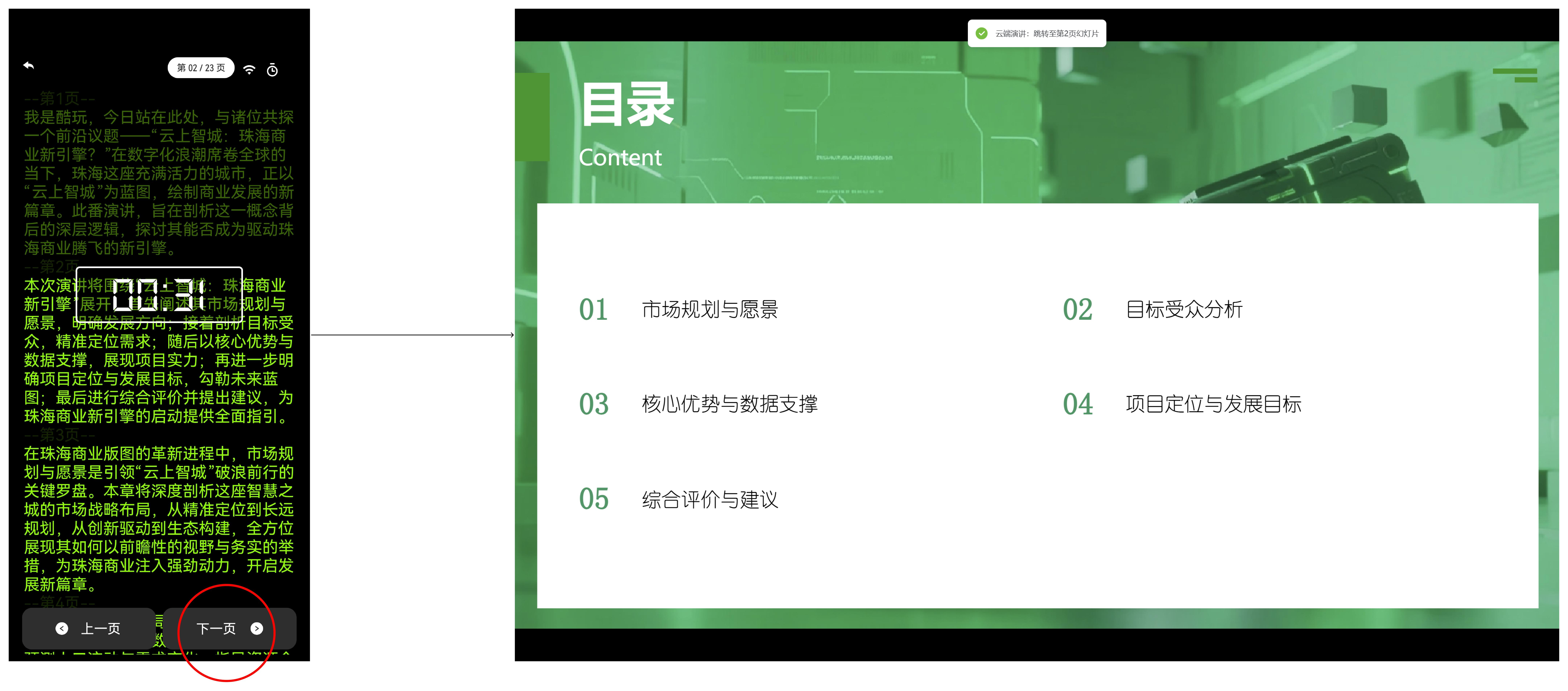
  • 如ChatPPT关联投射设备Id后,即支持通过题词自动控制幻灯片翻页。
  • 如幻灯片端主动点击切换页面后,即同时会控制眼镜端的题词自动滚动内容。

3.3 语音遥控/翻页

  • 如果是类似AI眼镜端,遇到错误翻页或者要指定控制翻页,可以通过语音进行控制页面跳转。
  • 进入“题词”状态后,直接语音遥控,例如:“上一页”、“下一页”、“第8页”、“退出播放”等等。

3.4 手机同步(绑定AI眼镜端)

即通过手机端和AI眼镜端进行信息设置同步。

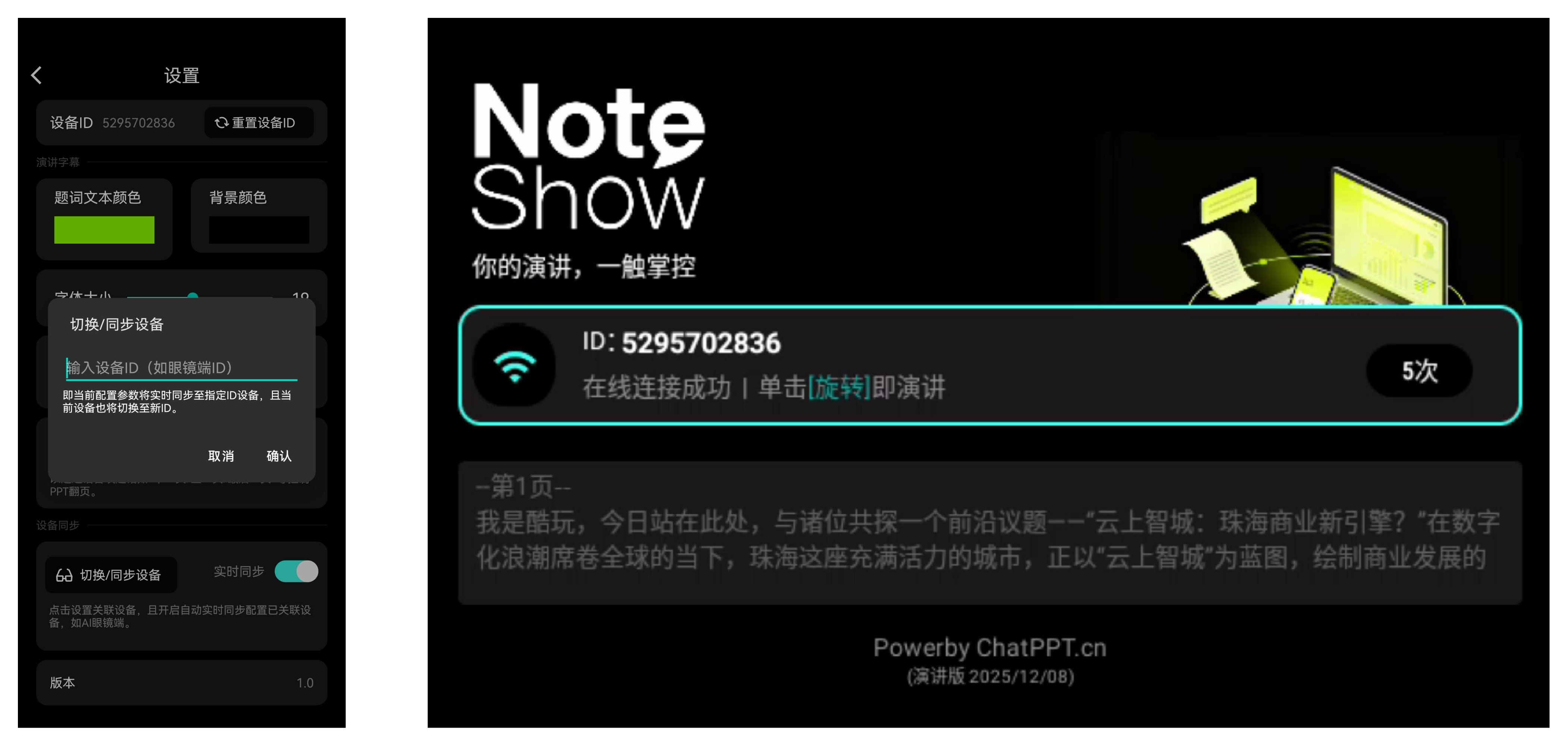
在“题词设置”入口点击“切换/同步设备”即可实现绑定设备ID,如AI眼镜的ID,就可以通过手机端进行控制翻页和眼镜题词的滚动。
3.5 手机遥控

  • 如果通过手机App进行连接ChatPPT网页,可以通过手机的“上一页”、“下一页”按钮进行ChatPPT幻灯片控制;
  • 同时,手机端也可以看到计时信息,也支持拖拽计时器位置。

4. 更多设置

4.1 高级题词设置

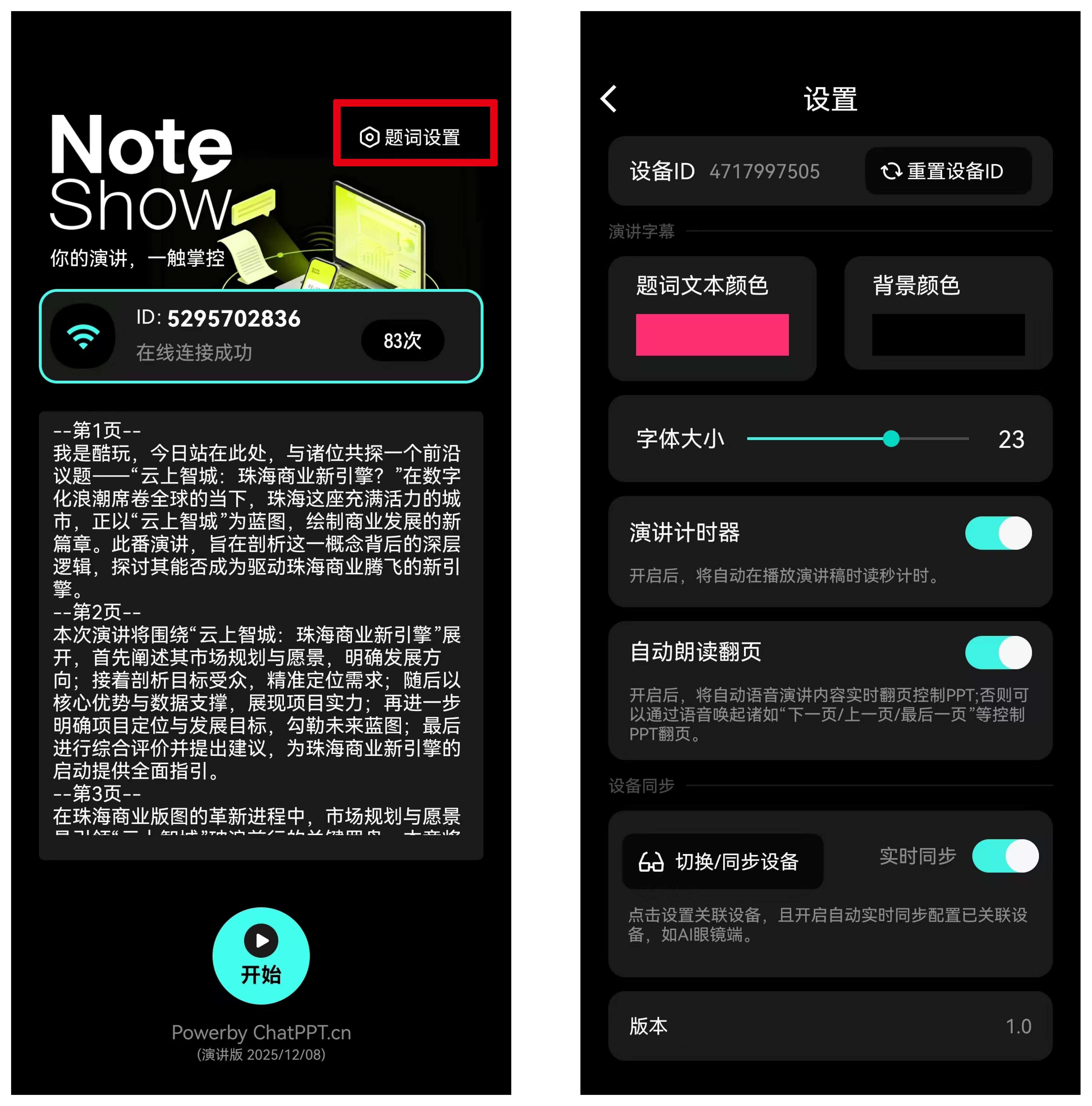
  • 为方便进行自由设置题词效果,可以通过题词设置配置相关题词效果,如字体大小、颜色、背景色、是否默认显示计时器等。
  • 如果绑定了其他端,如AI眼镜端,还可以实现手机端实时同步眼镜端的题词效果,无论是否处于演讲状态。
4.2 演讲记录保存与同步

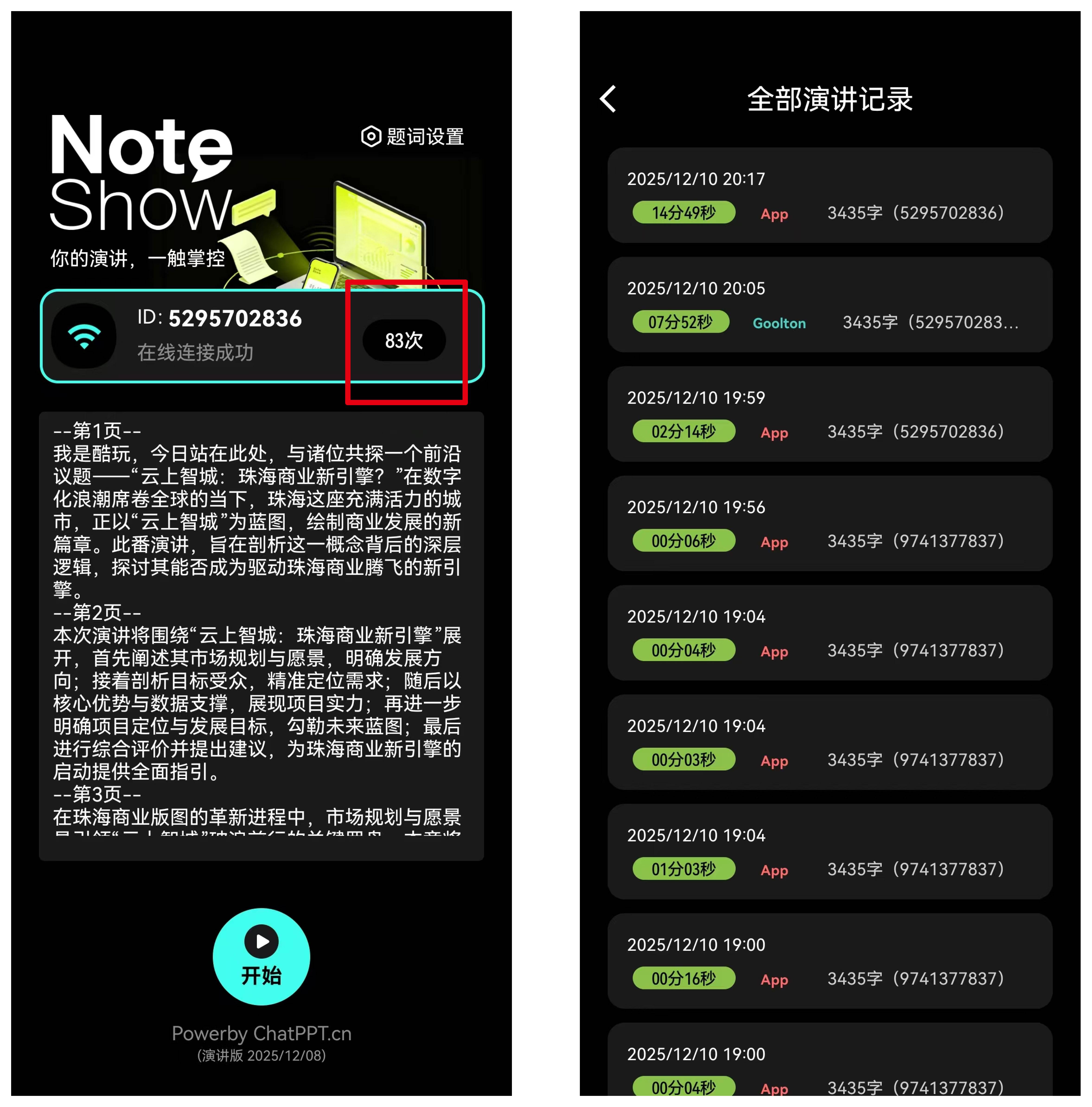
  • 支持通过手机App进行每次眼镜记录时间的,数据均在手机端本地,相对比较隐私安全。
  • 同时,如果手机端和AI眼镜端进行绑定,眼镜端每次的演讲记录也将同步到手机端。
连接PPT

将Note Show自带的ID填写到您想演示的PPT【演讲备注】——【AR眼镜投射】,点击发送 请确保网络的正常,若网络断开,Note Show也会及时提醒,确保您及时检查调整。

4.3 多端提示

  • 为了确保诸如AI眼镜端在一些特殊场景下的信息提示,可以绑定手机端进行远程投送消息给AI眼镜端。
  • 进入题词设置后,双击“版本”或者“设备号”,即可弹出对应的消息,进行临时提示演讲者

欢迎大家随时交流,好的PPT,更需要好的演讲表达。

NoteShow,让你的演讲更出彩!

AI 总结

NoteShow是一款基于AI智能眼镜的协同演示工具,支持AI互动演讲、题词和练习,实现PPT、眼镜与手机三端联动。本文提供从安装到高级设置的完整使用指南。

文章快照

发布时间

2026年3月22日

分钟阅读

4

字

1768

点赞

531

继续探索

所属路径

新手入门

立即进入→

上级分类

使用教程

立即进入→

标签搜索

#AI smart glasses

立即进入→
高级进阶
531点赞: 531
返回首页↗

相关文章

必优科技获工信部工业文化发展中心“AI应用工作组”成员单位认证
2026年5月12日
企业获奖6249 浏览591 点赞

必优科技获工信部工业文化发展中心“AI应用工作组”成员单位认证

必优科技正式成为工信部工业文化发展中心“AI应用工作组”成员单位,其UTalk实时智能文档平台获AI产业创新场景应用案例认证。

快速体验与安装指南:在线试用与本地部署
2026年5月12日
新手入门3512 浏览342 点赞

快速体验与安装指南:在线试用与本地部署

本文介绍如何快速体验该工具,涵盖在线试用和本地部署的详细步骤,帮助您轻松上手。

从产品设计与逻辑的深度评测:为何ChatPPT是AI PPT赛道唯一的“完整体”?
2026年5月12日
工具推荐2808 浏览229 点赞

从产品设计与逻辑的深度评测:为何ChatPPT是AI PPT赛道唯一的“完整体”?

从产品经理视角深度评测AI PPT工具,指出ChatPPT凭借全链路闭环设计、语义理解与可控性,成为唯一称得上‘完整体’的产品,综合评分9.8分。

体验产品
ChatPPT产品与官网资讯博客站-官方资讯与动态

获取 ChatPPT 最新产品动态、使用教程、行业洞察与设计灵感。我们与你一起,重塑演示文稿的创作体验。

分类

职场干货产品动态使用教程行业洞察

专题

AI办公趋势竞品测评工具推荐新手入门行业新闻版本发布高级进阶功能解析

粤ICP备2020092388号

粤公网安备44049102496954号

首页API 文档访问官网隐私政策服务条款

© 2026 ChatPPT产品与官网资讯博客站-官方资讯与动态. All rights reserved.